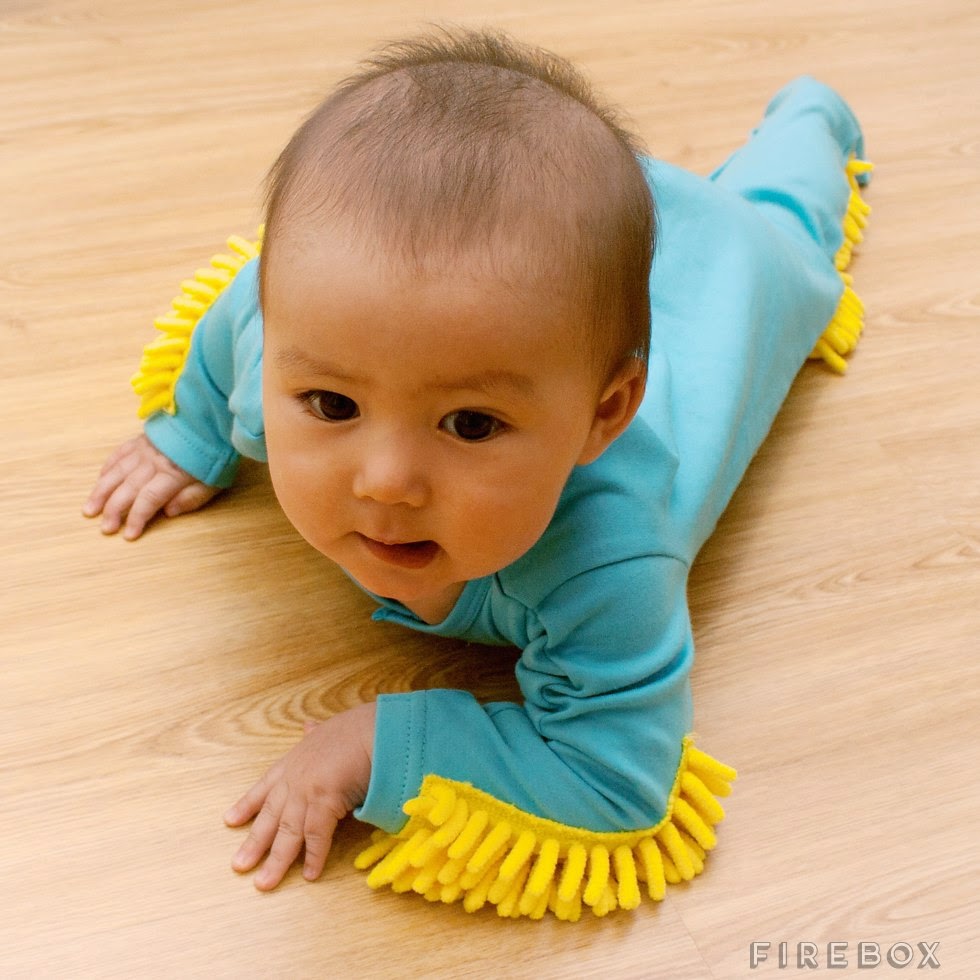

写真の背景が少し邪魔だと感じることはありませんか?せっかく撮ったお気に入りの写真も、背景の余計なものが写り込んでいると、なんだかもったいないですよね。そんな時、プロの使うような高機能な画像編集ソフトウェア、例えば「Photoshop」や「GIMP」といったツールがあれば背景をきれいに取り除けますが、これらのソフトはインストールが必要で、使いこなすには少し学習も必要になります。
でも、もっと手軽に、しかもすぐに背景を消せる方法があるのをご存じでしょうか。今回は、特別なソフトウェアをインストールすることなく、ウェブブラウザ上で簡単に写真の背景を透明にしてくれる便利なサービス「Background Burner」をご紹介します。このサービスを使えば、誰でも気軽にプロのような背景透過(透明化)画像を作成できます。
画像の背景を消すメリットとは
写真の背景を消すことには、たくさんのメリットがあります。まず、写真の主役となる被写体を際立たせることができます。例えば、素敵なポートレートを撮ったのに、背後にごちゃごちゃしたものが写り込んでいたら、せっかくの表情が半減してしまうかもしれません。背景を透過させれば、被写体だけに視線が集中し、伝えたいメッセージがより明確になります。
また、背景を透明にした画像は、別の写真やデザイン素材と組み合わせるのが非常に簡単です。ウェブサイトのバナーやプレゼンテーション資料、SNSの投稿画像など、さまざまな場面でオリジナリティあふれるコンテンツを作るのに役立ちます。背景透過の技術は、写真の可能性をぐっと広げてくれるものなのです。
Background Burnerで背景を消す準備
Background Burnerの使い方はとてもシンプルです。まずはサービスにアクセスし、背景を消したい画像をアップロードするところから始めます。

ウェブサイトを開いたら、画面の指示に従ってファイルをアップロードするだけです。特別な操作は一切必要なく、直感的に始められます。例えば、今回はとある写真の背景を消す例として、その手軽さを体験してみましょう。

アップロードが完了すると、Background Burnerが自動で画像の背景を解析し、いくつかの背景透過の候補を提示してくれます。人工知能(AI)が画像を認識し、被写体と背景を区別しているため、最初の段階でかなり精度の高い結果が得られることに驚くかもしれません。
微調整でさらに完璧な背景透過に
自動生成された背景透過画像の中から、一番イメージに近いものを選びます。もし、もう少し手を加えたい、完璧に仕上げたいという場合は、「Touch up(タッチアップ)」機能を利用して、手動で微調整が可能です。

「Touch up」画面では、赤色のブラシと緑色のブラシを使って、直感的に編集できます。赤色のブラシで塗った部分は背景として消去され、緑色のブラシで塗った部分は被写体として残されます。少しはみ出してしまった部分や、残ってしまった不要な部分を、まるで絵を描くように修正できるため、初めての方でも簡単に操作できるでしょう。拡大・縮小もできるので、細かな部分まで丁寧に仕上げられます。

この微調整のステップを踏むことで、最初の自動解析では難しかった複雑な形状の被写体でも、きれいに背景を透過させることが可能になります。時間をかけて丁寧に調整すれば、まるでプロが仕上げたかのような美しい画像が手に入ります。
完成した画像のダウンロードと活用
調整が完了して満足のいく仕上がりになったら、「Use this」ボタンをクリックして画像を確定させます。その後、ダウンロードページへと進みます。
ダウンロードする際には、画像のファイル形式として「JPEG」と「PNG」の二種類から選択できます。背景を透過させた画像を保存したい場合は、透明度を保持できる「PNG」形式を選ぶのがおすすめです。「JPEG」は透明度をサポートしていないため、背景が白などに置き換えられてしまう点に注意しましょう。
画像のダウンロードには、サービスの利用状況を管理するため、簡単なログインが必要です。FacebookアカウントやGoogleアカウントをお持ちであれば、それらを使って手軽にログインできますし、Background Burner専用のアカウントを新しく作成することも可能です。
このように、Background Burnerを使えば、専門知識がなくても、ウェブ上で手軽に写真の背景を透明に加工できます。ちょっとした工夫で、あなたの写真がさらに魅力的に生まれ変わるでしょう。
豆知識:PNGとJPEG、どちらを選ぶ?
写真などの画像を保存する際によく見かける「PNG」と「JPEG」というファイル形式。これらはそれぞれ異なる特性を持っています。JPEGは、写真のように色の階調が豊かな画像を保存するのに適しており、ファイルサイズを小さく抑えられるのが特徴です。一方、PNGは「可逆圧縮」という方式を採用しており、画質の劣化を抑えつつ、透過(透明度)情報を保持できるため、ロゴやイラスト、そして今回のように背景を透明にした画像を保存するのに非常に向いています。用途に合わせて適切なファイル形式を選ぶことで、画像の魅力を最大限に引き出すことができます。